
Docsify是一个基于 JavaScript 的开源文档生成工具。它的核心理念是“简单即高效”,无需繁琐的构建流程,无需生成静态 HTML 文件,只需几行命令,就能将你的Markdown文件动态渲染为一个功能齐全、颜值在线的文档网站。
准备工作
首先需要在本地windows电脑安装下列环境:
- 安装Node.js:https://nodejs.org/zh-cn 用于本地网页预览
其他可选,可提高写作体验:
- Typora 优雅的Markdown编辑器
- VsCode 便于后面编辑inde.html
霍格沃茨环境,没有可能会导致无法拉取代码:
- 这个自行解决(bushi)
开始安装
在你需要安装的地方打开cmd或PowerShell,输入命令:
npm i docsify-cli -g成功后输入下面的命令初始化docsify:
docsify init ./docs接着你会发现你打开cmd或PowerShell的文件夹下面出现了docs文件夹,即为初始化成功。
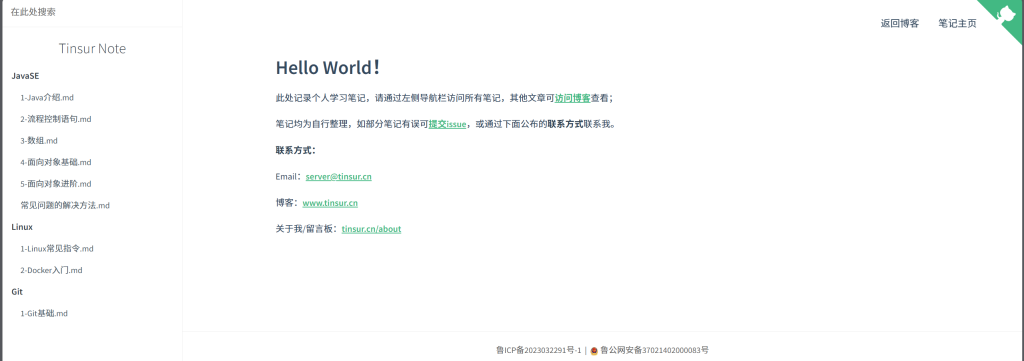
然后打开docs文件夹,使用Typora或者其他编辑器打开README.md,这个就是首页显示的文档,可进行修改:
docs文件夹下各种文件的作用如下,没有则自行新建:
| 作用 | 文件 |
|---|---|
| 入口文件 | index.html |
| 封面配置 | _coverpage.md |
| 侧边栏配置 | _sidebar.md |
| 导航栏配置 | _navbar.md |
| 主页显示内容 | README.md |
| 浏览器图标 | favicon.ico |
打开index.html,输入:
<!DOCTYPE html>
<html lang="en">
<head>
<meta charset="UTF-8">
<title>Docsify-Guide</title>
<meta http-equiv="X-UA-Compatible" content="IE=edge,chrome=1" />
<meta name="description" content="Description">
<meta name="viewport"
content="width=device-width, user-scalable=no, initial-scale=1.0, maximum-scale=1.0, minimum-scale=1.0">
<!-- 设置浏览器图标 -->
<link rel="icon" href="/favicon.ico" type="image/x-icon" />
<link rel="shortcut icon" href="/favicon.ico" type="image/x-icon" />
<!-- 默认主题 -->
<link rel="stylesheet" href="//cdn.jsdelivr.net/npm/docsify/lib/themes/vue.css">
</head>
<body>
<!-- 定义加载时候的动作 -->
<div id="app">加载中...</div>
<script>
window.$docsify = {
// 项目名称
name: 'Docsify-Guide',
// 仓库地址,点击右上角的Github章鱼猫头像会跳转到此地址
repo: 'https://github.com/YSGStudyHards',
// 侧边栏支持,默认加载的是项目根目录下的_sidebar.md文件
loadSidebar: true,
// 导航栏支持,默认加载的是项目根目录下的_navbar.md文件
loadNavbar: true,
// 封面支持,默认加载的是项目根目录下的_coverpage.md文件
coverpage: true,
// 最大支持渲染的标题层级
maxLevel: 5,
// 自定义侧边栏后默认不会再生成目录,设置生成目录的最大层级(建议配置为2-4)
subMaxLevel: 4,
// 小屏设备下合并导航栏到侧边栏
mergeNavbar: true,
}
</script>
<script>
// 搜索配置(url:https://docsify.js.org/#/zh-cn/plugins?id=%e5%85%a8%e6%96%87%e6%90%9c%e7%b4%a2-search)
window.$docsify = {
search: {
maxAge: 86400000,// 过期时间,单位毫秒,默认一天
paths: auto,// 注意:仅适用于 paths: 'auto' 模式
placeholder: '搜索',
// 支持本地化
placeholder: {
'/zh-cn/': '搜索',
'/': 'Type to search'
},
noData: '找不到结果',
depth: 4,
hideOtherSidebarContent: false,
namespace: 'Docsify-Guide',
}
}
</script>
<!-- docsify的js依赖 -->
<script src="//cdn.jsdelivr.net/npm/docsify/lib/docsify.min.js"></script>
<!-- emoji表情支持 -->
<script src="//cdn.jsdelivr.net/npm/docsify/lib/plugins/emoji.min.js"></script>
<!-- 图片放大缩小支持 -->
<script src="//cdn.jsdelivr.net/npm/docsify/lib/plugins/zoom-image.min.js"></script>
<!-- 搜索功能支持 -->
<script src="//cdn.jsdelivr.net/npm/docsify/lib/plugins/search.min.js"></script>
<!--在所有的代码块上添加一个简单的Click to copy按钮来允许用户从你的文档中轻易地复制代码-->
<script src="//cdn.jsdelivr.net/npm/docsify-copy-code/dist/docsify-copy-code.min.js"></script>
</body>
</html>新建一个_coverpage.md:
<!-- _coverpage.md -->
# Docsify使用指南
> Docsify使用指南,使用Typora+Docsify打造最强、最轻量级的个人&团队文档。
简单、轻便 (压缩后 ~21kB)
- 无需生成 html 文件
- 众多主题
[开始使用 Let Go](/README.md)建一个 _sidebar.md:
<!-- _sidebar.md -->
* Typora+Docsify使用指南
* [Docsify使用指南](/ProjectDocs/Docsify使用指南.md) <!--注意这里是相对路径-->
* [Typora+Docsify快速入门](/ProjectDocs/Typora+Docsify快速入门.md)
* Docsify部署
* [Docsify部署教程](/ProjectDocs/Docsify部署教程.md)最后新建一个_navbar.md:
<!-- _navbar.md -->

* <a href="https://www.tinsur.cn/" target="_self">返回博客</a>
* <a href="https://note.tinsur.cn/" target="_self">笔记主页</a>
输入以下代码开启本地预览:
docsify serve docs浏览器输入localhost:3000即可访问效果
自动同步
在Gitee或github上创建一个仓库,将本地docs文件夹上传到仓库中。
在宝塔新建一个静态站点,使用宝塔webhook插件即可完成每次提交到远程仓库,服务器均从仓库拉取全部文件到本地。
WebHook命令如下:
#!/bin/bash
WEB_PATH="/www/wwwroot/这里改成你的域名"
LOG_FILE="/tmp/hook_error.log"
cd $WEB_PATH

# 执行命令,出错则追加日志
git -c safe.directory="*" fetch origin master 2>> $LOG_FILE
git -c safe.directory="*" reset --hard origin/master 2>> $LOG_FILE
chown -R www:www $WEB_PATH
拉取前应该使用Git先绑定好仓库地址
如有纰漏请使用AI解决~
THE END

暂无评论内容